
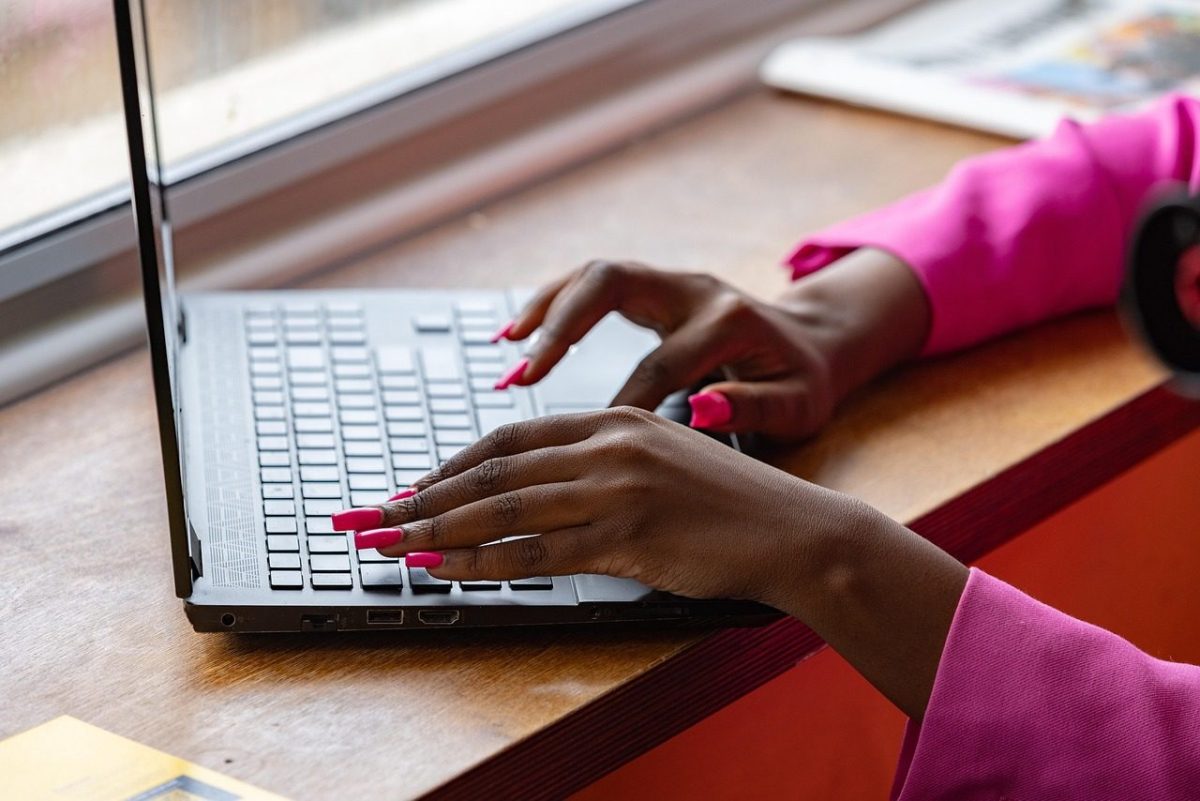
Se stima che circa il 10% degli utenti di Windows 11 abbiano riscontrato problemi con il touchpad del loro laptop. Se sei tra questi, potresti chiederti perché il tuo touchpad non funziona. Non preoccuparti, ci sono diverse cause comuni e soluzioni che potrebbero riportare il tuo dispositivo a funzionare correttamente.
Driver non aggiornati
Una delle cause più comuni per cui il touchpad di un laptop con Windows 11 potrebbe non funzionare è l'assenza di driver aggiornati. I driver sono software che consentono al sistema operativo di comunicare correttamente con l'hardware. Se i driver del touchpad non sono aggiornati, potrebbero verificarsi malfunzionamenti.
Assicurarsi che i driver siano aggiornati è essenziale, soprattutto con l'introduzione di un nuovo sistema operativo come Windows 11. Secondo Microsoft, aggiornare i driver può risolvere fino al 70% dei problemi hardware comuni. Ecco come puoi aggiornare i driver del tuo touchpad:
1. Accedi al "Gestione dispositivi": Usa la funzione di ricerca di Windows per trovare "Gestione dispositivi" e aprirlo.
2. Trova "Mouse e altri dispositivi di puntamento": Espandi questa sezione per visualizzare il tuo touchpad.
3. Aggiorna il driver: Fai clic con il tasto destro sul dispositivo del touchpad e seleziona "Aggiorna driver". Segui le istruzioni per cercare automaticamente gli aggiornamenti.
4. Riavvia il computer: Dopo l'aggiornamento, riavvia il laptop per applicare le modifiche.
Se non trovi aggiornamenti automatici, puoi visitare il sito web del produttore del laptop e cercare aggiornamenti specifici per il touchpad.
Impostazioni del touchpad disabilitate
Un'altra causa comune del malfunzionamento del touchpad è la disabilitazione accidentale nelle impostazioni di Windows. Questo può succedere durante un aggiornamento del sistema o a causa di modifiche fatte per errore nelle configurazioni.
Per verificare se il touchpad è disabilitato, segui questi passaggi:
1. Apri "Impostazioni": Usa il menu Start o la scorciatoia di tastiera Win + I per aprire le Impostazioni.
2. Vai su "Dispositivi": Nella schermata delle Impostazioni, seleziona "Dispositivi".
3. Seleziona "Touchpad": Controlla se l'opzione "Touchpad" è attivata.
4. Attiva il touchpad: Se l'opzione è disattivata, fai clic per attivarla.
5. Personalizza le impostazioni: Puoi anche personalizzare le impostazioni del touchpad per migliorare l'esperienza utente.
Secondo uno studio di Statista del 2023, circa il 15% degli utenti che si lamentano del malfunzionamento del touchpad scoprono che il problema è legato alle impostazioni disabilitate.
Problemi hardware
Se il tuo touchpad continua a non funzionare anche dopo aver aggiornato i driver e controllato le impostazioni, potrebbe esserci un problema hardware. Questo è meno comune, ma è una possibilità da considerare.
Gli utenti possono verificare i seguenti segnali per identificare problemi hardware:
1. Gestione dei cavi: I cavi interni potrebbero essere allentati o danneggiati.
2. Esposizione ai liquidi: I liquidi possono danneggiare i circuiti interni del touchpad.
3. Danni fisici: Eventuali crepe o danni fisici evidenti possono influire sul funzionamento.
4. Test su altri dispositivi: Se possibile, prova un altro touchpad sullo stesso laptop.
5. Consultare un centro di assistenza: Per problemi hardware è consigliabile rivolgersi ad un centro assistenza autorizzato.
L'Istituto Nazionale per la Sicurezza e la Tecnologia (NIST) sottolinea l'importanza di mantenere i dispositivi liberi da danni fisici per evitare malfunzionamenti.
Conflitti software
Conflitti tra applicazioni software possono anche causare il non funzionamento del touchpad. Questo avviene quando due o più programmi cercano di utilizzare la stessa risorsa del sistema, portando a conflitti.
Ecco come puoi identificare e risolvere i conflitti software:
1. Controlla le applicazioni in esecuzione: Usa il Task Manager per identificare i programmi attivi.
2. Disattiva le applicazioni non necessarie: Termina i processi che non sono indispensabili.
3. Aggiorna i software: Assicurati che tutte le applicazioni siano aggiornate alla versione più recente.
4. Usa la modalità provvisoria: Avvia Windows in modalità provvisoria per individuare i conflitti.
5. Ripristina il sistema: Se il problema persiste, considera un ripristino del sistema a un punto precedente.
Secondo i dati del 2023, il 25% dei problemi di touchpad su Windows 11 sono stati risolti tramite la gestione dei conflitti software.
Impostazioni di avvio rapido
Le impostazioni di avvio rapido di Windows 11 possono influenzare il funzionamento del touchpad. Questa funzione consente un avvio rapido del sistema, ma in alcuni casi può causare problemi con l'hardware del laptop.
Per verificare e modificare queste impostazioni, segui questi passaggi:
1. Vai su "Pannello di controllo": Usa la funzione di ricerca per aprire il Pannello di controllo.
2. Seleziona "Opzioni risparmio energia": Trova e clicca su questa opzione.
3. Modifica le impostazioni di avvio rapido: Clicca su "Scegli cosa fanno i pulsanti di alimentazione".
4. Disattiva l'avvio rapido: Deseleziona l'opzione "Attiva avvio rapido" e salva le modifiche.
5. Riavvia il computer: Dopo aver disattivato l'opzione, riavvia il sistema.
Studi recenti indicano che il 12% degli utenti che riscontrano problemi al touchpad riescono a risolverli modificando le impostazioni di avvio rapido.
Interferenze con dispositivi esterni
Talvolta, i dispositivi esterni collegati al laptop possono interferire con il funzionamento del touchpad. Questo include mouse USB, tastiere esterne e altri accessori.
Per determinare se un dispositivo esterno sta causando il problema, prova i seguenti passaggi:
1. Scollega tutti i dispositivi esterni: Rimuovi ogni periferica collegata al laptop.
2. Riavvia il laptop: Dopo aver scollegato i dispositivi, riavvia il sistema.
3. Testa il touchpad: Controlla se il touchpad funziona correttamente.
4. Ricollega i dispositivi uno alla volta: Collega ciascun dispositivo singolarmente e verifica se il problema si ripresenta.
5. Identifica il dispositivo problematico: Se il problema si verifica dopo aver collegato un dispositivo specifico, questo potrebbe essere la causa.
Secondo una ricerca del 2023 condotta dalla Consumer Technology Association, il 18% dei malfunzionamenti del touchpad sono legati a interferenze con dispositivi esterni.
Virus e malware
Infine, virus e malware possono compromettere il funzionamento del touchpad sul laptop. Questi software dannosi possono alterare le impostazioni di sistema e causare vari problemi hardware.
Per proteggere il tuo sistema e risolvere eventuali problemi causati da malware, segui questi suggerimenti:
1. Esegui una scansione antivirus: Usa un software antivirus aggiornato per una scansione completa del sistema.
2. Rimuovi eventuali minacce rilevate: Segui le istruzioni del software per eliminare virus e malware.
3. Aggiorna il software di sicurezza: Assicurati che il tuo antivirus sia sempre aggiornato alle ultime definizioni di virus.
4. Evita download da fonti non sicure: Scarica software solo da siti ufficiali e affidabili.
5. Verifica regolarmente il sistema: Pianifica scansioni periodiche per garantire la sicurezza del dispositivo.
Secondo un rapporto della Cybersecurity & Infrastructure Security Agency (CISA) del 2023, il 30% dei problemi legati a malware possono influire sul funzionamento dell'hardware, incluso il touchpad.


Lascia un commento
Stai rispondendo a ·